Übersetzen Sie die Beschriftungen und Meldungen von FlinkISO in die Sprachen Ihres Teams. Administratoren und Superuser verwalten die Sprachkataloge. Jeder Benutzer wählt seine Sprache über das Globusmenü in der oberen Navigation.
Anwendungssprache auswählen
- Globusmenü öffnen. Das Globussymbol befindet sich nach dem Datenbanksymbol in der oberen Navigation.
- Verfügbare Sprache auswählen. Ein Häkchen kennzeichnet die aktuelle Sprache. Die Auswahl wird in Ihrem Benutzerkonto gespeichert.
- Weiterarbeiten. Andere Benutzer behalten ihre eigene Spracheinstellung. Über dasselbe Menü können Sie wieder Englisch auswählen.
Administratoren und Superuser sehen zusätzlich Sprache hinzufügen und PO-Datei aktualisieren. Normale Benutzer können Sprachen auswählen, aber keine Kataloge verwalten.
1. Neue Sprache hinzufügen
- Sprache hinzufügen öffnen. Öffnen Sie die Sprachverwaltung über das Globusmenü.
- Sprache in der Referenztabelle suchen. Suchen Sie nach dem Namen oder dem dreistelligen Code. Mit Diesen Code verwenden werden Name, Code und die verfügbare Pluralregel gemeinsam eingetragen.
- Angaben prüfen. Den Anzeigenamen können Sie anpassen, beispielsweise German in Deutsch oder Marathi in मराठी ändern. Der Code muss zum Übersetzungsordner passen.
- Sprache anlegen. Wählen Sie Sprache hinzufügen. FlinkISO erstellt den PO-Katalog und öffnet den Übersetzungseditor.

Wenn die Sprache nicht in der Tabelle steht
Die Tabelle dient als Referenz und begrenzt die Auswahl nicht. Geben Sie einen Sprachnamen und einen eindeutigen Code aus drei Kleinbuchstaben ein. Verwenden Sie nach Möglichkeit den standardisierten dreistelligen Sprachcode. Falls keine Pluralregel automatisch eingetragen wird, geben Sie die Regel für Ihre Sprache ein. Ein bereits verwendeter Code kann nicht erneut angelegt werden.
| Sprache | Code | Speicherort der PO-Datei |
|---|---|---|
| Englisch | eng | app/Locale/eng/LC_MESSAGES/default.po |
| Deutsch | deu | app/Locale/deu/LC_MESSAGES/default.po |
| मराठी / Marathi | mar | app/Locale/mar/LC_MESSAGES/default.po |
2. PO- und POT-Dateien verstehen und hinzufügen
| Datei | Zweck | Speicherort |
|---|---|---|
| POT-Vorlage | Gemeinsame Liste der Originaltexte der Anwendung als Grundlage für alle Sprachen. | app/Locale/default.pot |
| PO-Katalog | Originaltexte und Übersetzungen für eine bestimmte Sprache. | app/Locale/<code>/LC_MESSAGES/default.po |
Für das normale Erstellen und Bearbeiten der Übersetzungsdateien benötigen Sie keinen Serverzugriff. Beim Hinzufügen einer Sprache wird ihr PO-Katalog erstellt. Wenn Sie die KI-Übersetzung starten und das Kontrollkästchen zum Teilen der Vorlage aktivieren, erzeugt FlinkISO eine aktuelle POT-Datei aus der Anwendung und sendet sie an die KI. Der manuelle Editor verwendet die Texte der vorhandenen Vorlage.
Übersetzen Sie die PO-Datei, nicht die Originaltexte der POT-Vorlage. In einer PO-Datei enthält msgid den Originaltext und msgstr die Übersetzung. Lassen Sie msgid sowie vorhandene Angaben in msgctxt und msgid_plural unverändert.
Vorhandene PO-Datei eines Übersetzers verwenden
Der Sprachübersetzungseditor bietet derzeit keinen allgemeinen Upload für PO- oder POT-Dateien. Wenn ein Übersetzer eine vollständige PO-Datei mit einem externen Editor erstellt hat, bitten Sie den Serveradministrator, den vorhandenen Katalog zu sichern und die neue Datei als default.po in den passenden Sprachordner zu kopieren. Legen Sie die Sprache auch in FlinkISO an, damit sie im Globusmenü erscheint. Eine POT-Datei gehört an den Speicherort der gemeinsamen Vorlage und ersetzt keine übersetzte PO-Datei.
Die neue PO-Datei muss die richtigen Sprach- und Pluralangaben enthalten und zu den Originaltexten der Anwendung passen. Falls zusätzlich eine kompilierte default.mo vorhanden ist, muss der Administrator diese neu erstellen oder die veraltete Datei entfernen und den Übersetzungscache aktualisieren. Beim Speichern über den FlinkISO-Editor wird der Katalogcache automatisch aktualisiert.
3. Mit KI übersetzen
Lassen Sie zunächst den KI-Anbieter der Anwendung von einem Administrator konfigurieren und aktivieren. Die Einstellungen für lokale und cloudbasierte Anbieter sind unter KI-Einrichtung beschrieben.
- KI-Übersetzung öffnen. Wählen Sie auf der Sprachverwaltungsseite PO-Datei mit KI übersetzen.
- Zielsprache auswählen. Fügen Sie die Sprache zuerst hinzu, wenn sie noch nicht in der Auswahl steht.
- Anwendungsvorlage anhängen. Aktivieren Sie POT-Datei der Anwendung mit KI teilen. FlinkISO erzeugt die Vorlage selbst; ein Datei-Upload ist nicht erforderlich.
- Übersetzung starten. Wählen Sie Übersetzen und speichern und lassen Sie die Seite geöffnet. Die Anwendung sendet den Katalog in mehreren Paketen und zeigt den Fortschritt an.
- Abschluss abwarten. Jedes akzeptierte Paket wird in der PO-Datei der gewählten Sprache gespeichert. Nach Abschluss ist die Übersetzungsschaltfläche für diese Sprache auf der aktuellen Seite deaktiviert; PO-Datei speichern wird hervorgehoben.
- Herunterladen und prüfen. Mit PO-Datei speichern laden Sie bei Bedarf eine lokale Kopie herunter. Der Anwendungskatalog ist bereits gespeichert. Prüfen Sie die Formulierungen unter PO-Datei aktualisieren.
Wenn ein Paket fehlschlägt, lesen Sie die Meldung und wählen Sie Erneut versuchen, um den aktuellen Auftrag fortzusetzen. Bereits akzeptierte Pakete bleiben gespeichert. Wenn Sie die Seite geschlossen haben, prüfen Sie vor einem Neustart zunächst den vorhandenen PO-Katalog. Beim Teilen erhält der konfigurierte KI-Anbieter die Katalogtexte.
4. Ohne KI manuell übersetzen
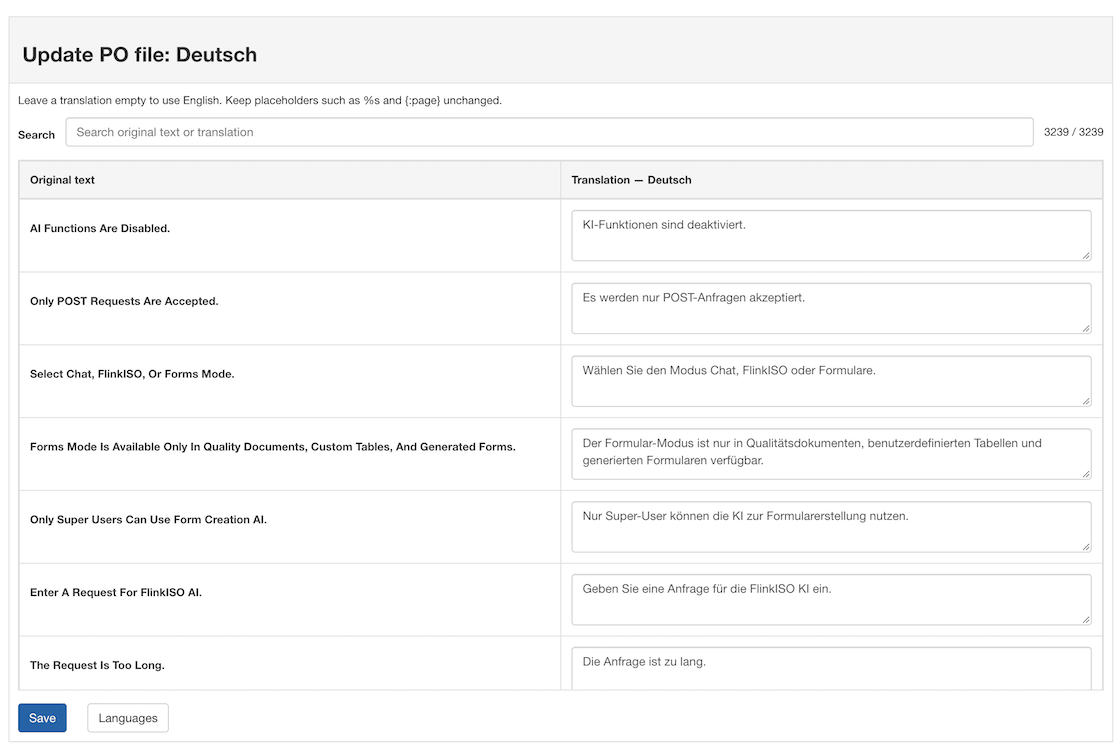
- Katalog öffnen. Wählen Sie auf der Sprachverwaltungsseite neben der Sprache PO-Datei aktualisieren.
- Text suchen. Suchen Sie nach dem Originaltext oder einer vorhandenen Übersetzung. Links steht das Original, rechts die bearbeitbare Übersetzung.
- Übersetzung eingeben. Bearbeiten Sie beliebig viele Einträge. Für Texte mit Pluralformen gibt es je ein Feld pro benötigter Form.
- Änderungen speichern. Wählen Sie unter dem Editor Speichern. Sie können auch nur wenige Einträge bearbeiten und später fortfahren.
- In der Anwendung prüfen. Wählen Sie die Sprache über das Globusmenü und laden Sie die entsprechende Seite neu, um die Übersetzung im Zusammenhang zu prüfen.
Für manuelle Übersetzungen sind weder KI noch ein Datei-Upload erforderlich. Mit demselben Editor können Sie KI-Übersetzungen korrigieren. Bei einem leeren Eintrag wird der englische Originaltext angezeigt.
Platzhalter unverändert lassen
Platzhalter wie %s, %d, %1$s und {:page} werden zur Laufzeit durch Namen, Zahlen oder andere Werte ersetzt. Behalten Sie jeden Platzhalter einschließlich Typ und Nummerierung exakt bei. Lassen Sie beim Bearbeiten einer PO-Datei auch HTML-Tags und deren Attribute unverändert.
Was bedeutet „Pluralformen“?
Pluralregeln bestimmen die passende Formulierung für eine Anzahl, zum Beispiel „1 Dokument“ und „2 Dokumente“. Sie gelten für Meldungen mit Singular- und Pluralübersetzungen. Normale Beschriftungen benötigen keine unterschiedlichen Formen.
nplurals=2; plural=(n != 1);Für Englisch, Deutsch und Marathi sieht diese Regel zwei Formen vor: die erste für 1 und die zweite für andere Anzahlen. nplurals gibt die Zahl der Formen an; n steht für die Anzahl. Andere Sprachen verwenden andere Regeln. Japanisch verwendet beispielsweise nplurals=1; plural=0;.
Die Referenztabelle zeigt bekannte Regeln an und übernimmt sie mit Diesen Code verwenden. Auch beim Eingeben eines gelisteten Codes wird die verfügbare Regel eingetragen. Ist keine Regel hinterlegt, geben Sie die richtige Regel manuell ein. Das Feld bleibt bearbeitbar.
Was wird übersetzt?
- Übersetzt werden die im Katalog enthaltenen Beschriftungen und Meldungen der Anwendung.
- Kundendatensätze, hochgeladene Dokumente, Namen und Benutzereingaben werden nicht automatisch übersetzt.
- Die Sprachauswahl ist persönlich. Änderungen am PO-Katalog wirken sich jedoch auf alle Benutzer aus, die diese Sprache verwenden.
- Neue Meldungen aus einem Anwendungsupdate können zunächst auf Englisch erscheinen, bis ihre Übersetzungen ergänzt werden.
Häufige Fragen und Fehlerbehebung
| Frage oder Problem | Vorgehen |
|---|---|
| „Sprache hinzufügen“ oder „PO-Datei aktualisieren“ fehlt. | Melden Sie sich als Administrator oder Superuser an. Normale Benutzer dürfen verfügbare Sprachen auswählen, aber keine Kataloge verwalten. |
| Die Sprache fehlt in der Referenztabelle. | Geben Sie Name, eindeutigen dreistelligen Code und Pluralregel manuell ein. Die Tabelle schränkt die Auswahl nicht ein. |
| Einige Beschriftungen sind weiterhin auf Englisch. | Suchen Sie unter „PO-Datei aktualisieren“ nach dem Originaltext und ergänzen Sie die Übersetzung. Fehlt der Text im Katalog, kann es sich um neuen Anwendungstext, Benutzerdaten oder eine noch nicht für Übersetzungen vorbereitete Beschriftung handeln. |
| Der Katalog wurde vor dem Speichern geändert. | Laden Sie den Editor neu und übernehmen Sie Ihre Änderungen in die aktuelle Datei. Bearbeiten Sie die Sprache nicht manuell, während die KI denselben Katalog aktualisiert. |
| Die KI-Übersetzung wurde unterbrochen. | Prüfen Sie die Fehlermeldung und die Anbietereinstellungen. Setzen Sie den aktuellen Auftrag mit „Erneut versuchen“ fort. Akzeptierte Pakete sind bereits gespeichert. |
| Eine PO- oder POT-Datei kann nicht geschrieben werden. | Bitten Sie den Serveradministrator, dem Webserverkonto der Anwendung Schreibzugriff auf die entsprechenden Locale-Ordner zu geben. Für die normale Bearbeitung benötigen Benutzer keinen direkten Serverzugriff. |
| Ich möchte zu Englisch zurückkehren. | Öffnen Sie das Globusmenü und wählen Sie Englisch. |