Superbenutzer erstellen Formulare aus dem Bereich Benutzerdefinierte Formulare. Ein Admin muss ausdrücklich das Flag Superbenutzer erteilen; der Zugriff auf Administratoren allein reicht nicht aus. Super-BenutzerzugriffskontrollenBeginnen Sie von einem kontrollierten Dokument aus, definieren Sie den Formularnamen und das Standardtitelfeld und platzieren und konfigurieren Sie dann die vom Modul verwendeten Felder.
Erstellen Sie den Formular-Record
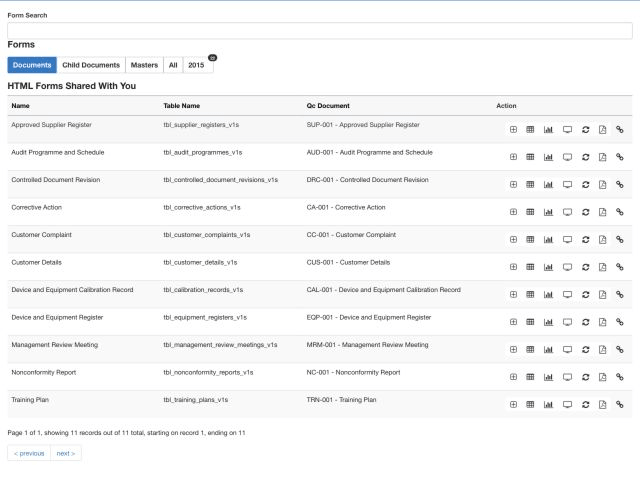
- Öffnen Sie benutzerdefinierte Formulare und wählen Sie die entsprechende Sammlung: Dokumente, Kinderdokumente, Master oder Alle.
- Wählen Sie Hinzufügen und verknüpfen Sie das Formular mit dem kontrollierten Dokument, wo dies erforderlich ist.
- Geben Sie einen eindeutigen Formularnamen ein. FlinkISO generiert den zugrunde liegenden Tabellennamen und die Version.
- Wählen Sie das Standardfeld aus, das zur Identifizierung von Datensätzen in Listen und Links verwendet wird.
- Legen Sie ein Formularpasswort fest, um Änderungen an seiner Definition zu schützen. Jeder Super-Benutzer, der dieses Passwort kennt, kann das Formular entsperren und neu erstellen, auch wenn ein anderer Benutzer es erstellt hat.
Hinzufügen und Anordnen von Feldern
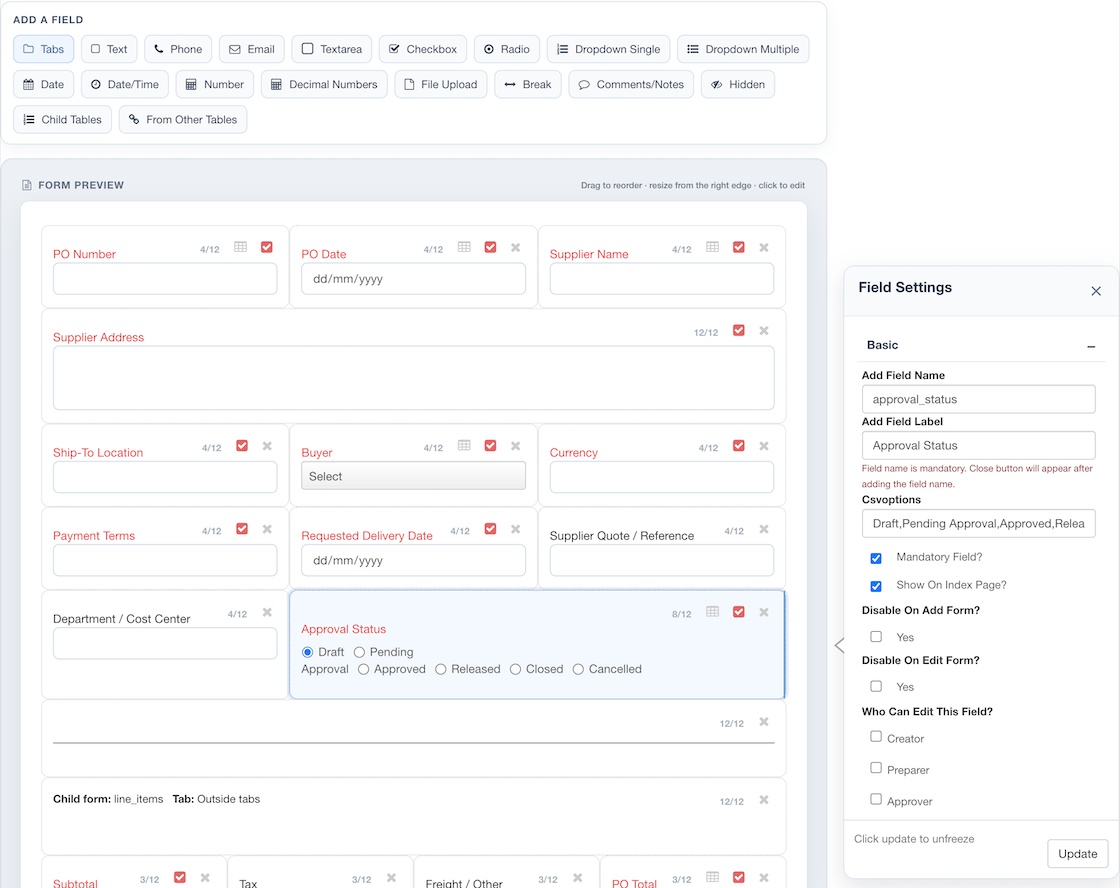
- Ziehen Sie einen Feldtyp aus der verfügbaren Liste in das Formular-Canvas.
- Geben Sie das Label und den Feldnamen ein und wählen Sie dann Größe, erforderlichen Status, Standardwert und den entsprechenden Feldeinstellungen.
- Ordnen Sie Felder in der Reihenfolge an, in der die Benutzer sie vervollständigen sollen. Verwenden Sie die Rasterbreite, um kompatible Felder in derselben Zeile zu platzieren.
- Fügen Sie Break- oder Section-Heading-Felder hinzu, in denen das Formular eine klare visuelle Aufteilung benötigt.
- Speichern und generieren Sie das Formular und prüfen Sie dann Hinzufügen, Bearbeiten und Anzeigen von Seiten.
Organisieren Sie ein langes Formular mit Tabs
Geben Sie Feldern einen optionalen Tab-Namen. Felder mit demselben Tab-Namen werden zusammen angezeigt. Gruppen- und Sequenzwerte steuern die Tab-Reihenfolge, und wenn Tab-Gruppen in Feldern erscheinen, die sich nicht innerhalb eines Tabs befinden. Untergeordnete Formulare können ihre eigenen Tab-Einstellungen verwenden.
Platzieren von Kinderinhalten
Verwenden Sie die Form des Kindes Builder-Feld, um ein oder mehrere wiederholbare Kind-Formulare auszuwählen und zwischen normalen Feldern zu platzieren. Formulare für Kinderdokumente Konfiguration, wenn der zugehörige Datensatz über ein eigenes kontrolliertes Dokument verfügt. Bestehende untergeordnete Dokumenteneinträge werden auf Edit angezeigt; neue werden aus Ansicht gestartet.
Konfigurieren des generierten Moduls
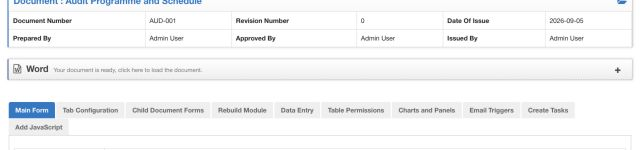
Die Live-Konfigurationsseite bietet Hauptformular, untergeordnete Dokumentformulare, Rebuild-Modul, Dateneingabe, Tabellenberechtigungen, Diagramme und Panels, E-Mail-Trigger, Erstellen von Aufgaben und Hinzufügen von JavaScript. Konfigurationsinhalt wird geladen, wenn die Registerkarte ausgewählt ist.
Rebuild ohne Rekorde zu verlieren
Melden Sie sich als Super-Benutzer an und entsperren Sie das Formular mit seinem Formularpasswort, bevor Sie es neu erstellen oder strukturelle Änderungen anwenden.
Verwendung Neubaumodul Es regeneriert das Hauptformular, jedes Child-Formular und jedes Child-Dokument-Formular aus dem gespeicherten JSON unter Beibehaltung konfigurierter Felder, Registerkarteneinstellungen, Beziehungen, Tabelleneinstellungen und vorhandener Datensätze.