Steuern Sie, wie jedes Feld in generierten Formularen gespeichert, angezeigt, abgeschlossen und bearbeitet wird.
Wählen Sie das Einstellungssymbol in einem Feld in der Form Canvas zu öffnen Feldeinstellungen. Jedes Feld verfügt über Identitäts- und Anzeigeelemente. Zusätzliche Optionen werden angezeigt, wenn das ausgewählte Feld Optionen, verknüpfte Datensätze, Datensätze, Dateien, Dokumente, Registerkarten oder Workflow-Einschränkungen unterstützt.
Name und Etikett
Einstellung
Wie es funktioniert
Feldname
Der datenbanksichere Name, der verwendet wurde, um den Wert in Vorlagen, Berichten, Triggern und Integrationen zu speichern und zu identifizieren. target_completion_date.
Feldbeschriftung
Der lesbare Name, der den Benutzern auf den Seiten Hinzufügen, Bearbeiten und Anzeigen angezeigt wird. Das Label kann Leerzeichen und normalen Titeltext enthalten.
Default-Feld
Gibt den Hauptwert an, der für die Darstellung eines Datensatzes in Listen und Links verwendet wird.
Behandeln Sie den Feldnamen als permanenten Bezeichner. Wenn Sie es nach Datensätzen, PDF-Vorlagen, Triggern oder Berichten ändern, können diese Verbindungen unterbrochen werden. Überprüfen Sie die gespeicherte Definition und nehmen Sie die normale Datenbanksicherung vor einer strukturellen Produktionsänderung.
Layout und Listenanzeige
Einstellung
Wie es funktioniert
Displaygröße
Legt die Feldbreite im Responsive-Formularraster fest. Verwandte kurze Felder können sich eine Zeile teilen; Erzähl- oder Dateifelder mit voller Breite verwenden normalerweise die vollständige Zeile.
Sequenz
Steuert die Feldreihenfolge in der erzeugten Form. Das Ziehen von Feldern in der Leinwand ändert auch ihre Reihenfolge.
Auf der Index-Seite anzeigen
Fügt das Feld als Spalte im Modulindex hinzu: Wählen Sie nur Werte aus, die Benutzern helfen, Datensätze zu identifizieren, zu filtern oder zu vergleichen, damit die Tabelle auf kleineren Bildschirmen verwendet werden kann.
Tab Name, Gruppe und Sequenz
Setzt das Feld in eine benannte Registerkarte und steuert die Position dieser Registerkartengruppe, werden Felder mit demselben Registerkartennamen zusammen angezeigt, Felder ohne Registerkarte bleiben im normalen Formularfluss.
Anmerkungen/Anmerkungen
Zeigt erklärenden Text im Formular an, ohne eine gespeicherte Antwort zu sammeln.
Dateneingabe und Standardwerte
Einstellung
Wie es funktioniert
Obligatorisches Feld
Erfordert einen Wert, bevor der Datensatz gespeichert werden kann. In einem Child-Formular wird eine völlig leere Zeile ignoriert; sobald eine Zeile gestartet wird, werden die obligatorischen Felder validiert.
Deaktivieren auf Add Form
Zeigt das Feld als nicht verfügbar an, während ein Datensatz erstellt wird.Verwenden Sie diesen für Werte, die später im Workflow abgeschlossen werden sollen.
Deaktivieren auf Edit Form
Verhindert normale Änderungen, nachdem der Datensatz erstellt wurde.
Standardwert oder Platzhalter
Gibt einen Anfangswert oder eine Eingabeaufforderung an, wo der Feldtyp ihn unterstützt Textfelder können den letzten gespeicherten Wert als Platzhalter verwenden.
Datum des Ausfalls
Berechnet für Datumsfelder einen Standard aus Heute oder einem anderen Datumsfeld unter Verwendung einer konfigurierten Anzahl von Tagen, Wochen, Monaten oder Jahren.
Sitzungswert
Füllt ein verknüpftes Mitarbeiter-, Benutzer-, Zweig-, Abteilungs- oder Benennungsfeld aus der angemeldeten Benutzersitzung aus, wenn ein neuer Datensatz erstellt wird.
Bearbeiten und Workflow-Kontrollen
Feldsteuerelemente arbeiten mit den Tabellenberechtigungen und dem Genehmigungsprozess des Moduls. Ein Benutzer muss zuerst Zugriff auf den Datensatz haben; diese Einstellungen bestimmen dann, ob diese Person dieses bestimmte Feld ändern kann.
Einstellung
Wie es funktioniert
Wer kann dieses Feld bearbeiten?
Limits Bearbeitung auf den Creator, Preparer, Approver, einen Benutzer, auf den durch ein anderes konfiguriertes Datensatzfeld verwiesen wird, oder Mitarbeiter mit einer der ausgewählten Bezeichnungen. OR Regel: Ein Benutzer kann das Feld bearbeiten, wenn eine ausgewählte Rolle, eine Datensatzbeziehung oder eine Bezeichnung übereinstimmt. Wenn kein Editor oder eine Bezeichnung ausgewählt ist, folgt das Feld normalen Modulberechtigungen.
Genehmigungsstufenregeln
Setzt das Feld in ausgewählten Genehmigungsschritten auf editierbar, schreibgeschützt oder ausgeblendet, und verwendet es, wenn verschiedene Teile eines Datensatzes von verschiedenen Teilnehmern ausgefüllt werden.
Sperre für Sender
Während der Genehmigung schützt das Feld vor anderen Benutzern und ermöglicht dem zugewiesenen Genehmigungsbenutzer, den kontrollierten Wert zu vervollständigen.
Der Zugriff auf Feldebene ist zusätzlich zum normalen Datensatzzugriff. Der Benutzer muss in der Lage sein, den Datensatz zu öffnen und zu bearbeiten, bevor eine ausgewählte Rolle oder Bezeichnung Zugriff auf ein einzelnes Feld gewähren kann.
Deaktivierte und geschützte Felder werden ebenfalls durchgesetzt, wenn Daten übermittelt werden. Ein geänderter Browser- oder API-Wert überschreibt nicht den bereits gespeicherten Wert für ein Feld, das der aktuelle Benutzer nicht bearbeiten kann.
Einstellungen nach Feldtyp
Feldtyp
Zusätzliche Einstellungen
Radio, Checkbox und Auswahlfelder
Geben Sie die erlaubten Optionen ein. Radio- und einzelne Dropdown-Felder speichern eine Auswahl; Checkbox und mehrere Dropdown-Felder erlauben mehrere Auswahlen.
Verknüpfte Dropdowns
Wählen Sie das verknüpfte Modell oder die verknüpfte Tabelle und das Feld aus, in dem jeder zugehörige Datensatz angezeigt wird.
Aus anderen Tabellen
Wählen Sie ein verknüpftes Modell aus und geben Sie den Modellfeldnamen an, um einen Wert aus dem zugehörigen Datensatz anzuzeigen.
Datei-Upload
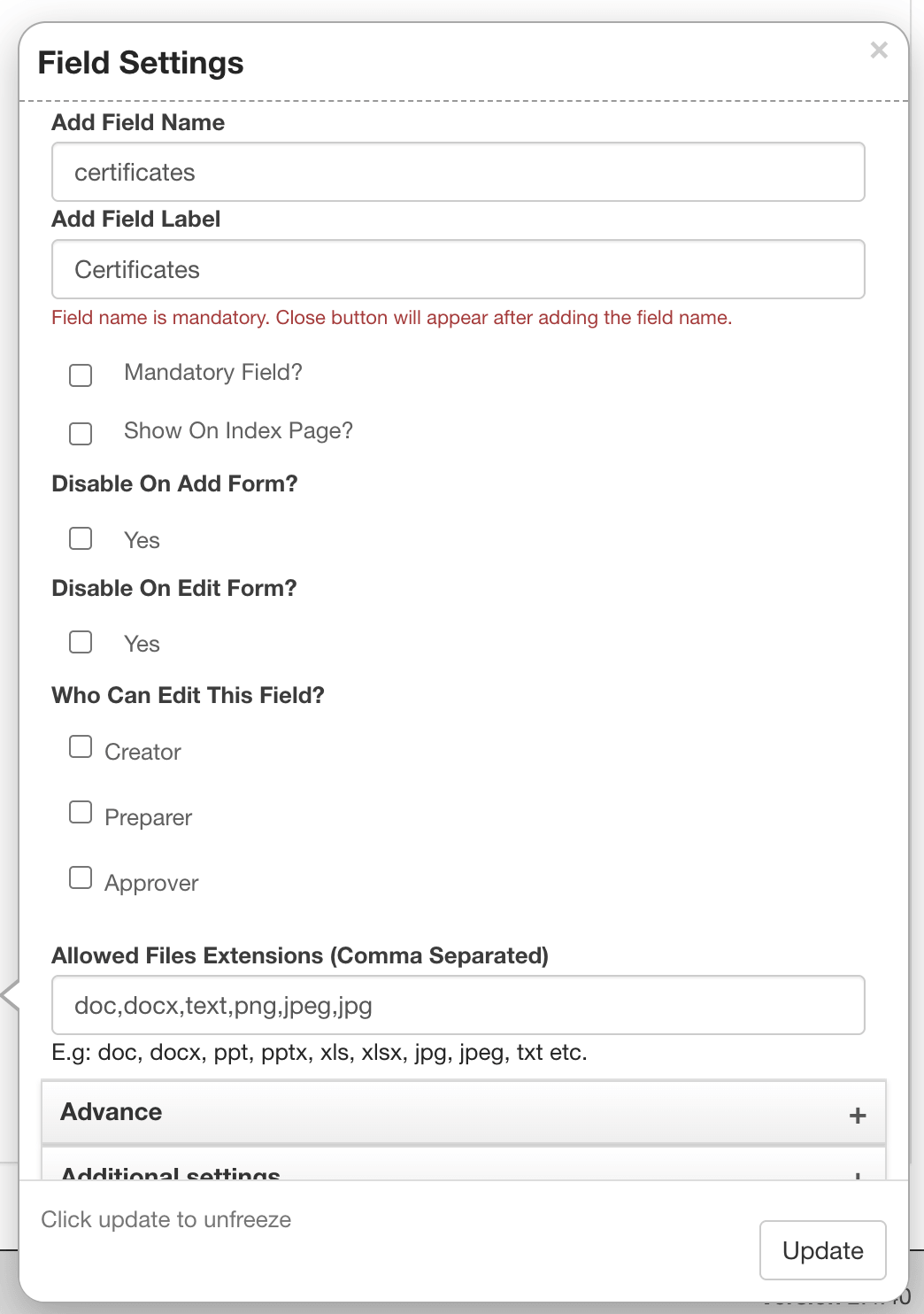
Geben Sie erlaubte Erweiterungen als kommagetrennte Liste ein, nur die konfigurierten Dateitypen werden akzeptiert.
Dokumentfeld
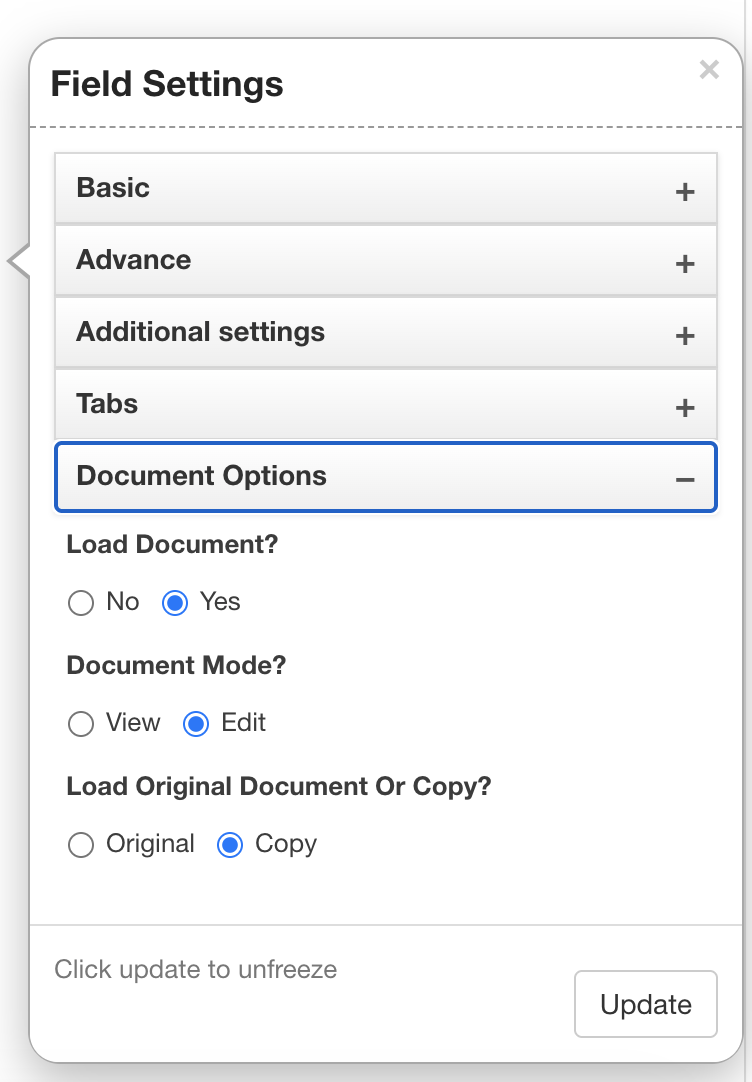
Wählen Sie das verknüpfte Dokument aus, ob das Dokument im Ansichts- oder Edit-Modus geladen wird und ob das Originaldokument oder eine Arbeitskopie geöffnet wird.
Form des Kindes
Wählen Sie ein oder mehrere wiederholbare Kindformulare aus, die an dieser Stelle in der Hauptformularsequenz platziert werden sollen.
Ein Datei-Upload-Feld kombiniert gängige Anzeige- und Zugriffssteuerungen mit den erlaubten Dateierweiterungen.
Optionen für das Dokumentfeld
Ein Dokumentfeld verknüpft den generierten Datensatz mit einem kontrollierten Dokument. Dokumentmodus bestimmt, ob der eingebettete Editor zum Anzeigen oder Bearbeiten geöffnet wird. Laden Sie Originaldokument oder Kopie Bestimmt, ob Benutzer mit der kontrollierten Quelle oder einer separaten Arbeitskopie arbeiten: Verwenden Sie die Kopieroption, wenn Formulareinträge das ursprünglich kontrollierte Dokument nicht verändern sollen.
Dokumentspezifische Optionen werden zusammen mit den gemeinsamen Feldsteuerungen angezeigt.
Speichern und Verifizieren des Ergebnisses
Wählen Aktualisierung Um die Feldeinstellungen zu speichern, speichern Sie dann die vollständige Formulardefinition.
Generieren oder neu erstellen Sie das Modul, so dass die Seiten Hinzufügen, Bearbeiten und Anzeigen die gespeicherte Definition verwenden.
Testen Sie mit Benutzern, die jeden konfigurierten Editor, jede Genehmigungsrolle oder jede Benennung repräsentieren, einschließlich eines Benutzers, der das Feld nicht bearbeiten darf.
Überprüfen Sie die erforderlichen Felder, Standardwerte, verknüpfte Werte, Indexspalten, Registerkarten und das mobile Layout, bevor Sie das Formular für Live-Datensätze verwenden.
FlinkISO Benutzerhandbuch
Weiterfahrt durch den Guide
Folgen Sie der Setup-Sequenz oder springen Sie direkt zu dem Teil der Anwendung, mit dem Sie arbeiten.