Dieses Beispiel zeigt, wie die Formulararchitektur zu einem echten Qualitätsworkflow passt. Die genauen Felder und Genehmigungen sollten zu Ihrem genehmigten Änderungskontrollverfahren passen.
Definieren Sie das Datensatzmodell
Verwenden Sie für die Anfrage, den Grund, das betroffene Dokument, das Risiko und die Entscheidung ein Hauptformular für die Änderung von Dokumenten. Verknüpfen Sie das betroffene kontrollierte Dokument über ein Beziehungsfeld. Verwenden Sie Child Forms nur für wiederholbare Elemente wie Aktionen oder Folgenabschätzungen und verwenden Sie ein Child Document Form, wenn die betreffende Überarbeitung ein eigenes kontrolliertes Dokument und eine eigene Historie haben muss.
Bauen Sie die Hauptform
- Erstellen oder Wählen Sie das kontrollierte Dokumentänderungsanforderungsdokument aus.
- Fügen Sie ein neues Dokumentformular hinzu und wählen Sie ein eindeutiges Standardtitelfeld aus, z. B. Anforderungsnummer oder Titel.
- Fügen Sie Requester, Datum, betroffenes Dokument, aktuelle Überarbeitung, vorgeschlagene Änderung, Grund, Auswirkungen, Priorität und Statusfelder hinzu.
- Gruppenüberprüfungs- und Entscheidungsfelder in einer Registerkarte, wenn dies das Formular verbessert; verstecken Sie die Entscheidungsregisterkarte auf Hinzufügen, wenn sie später abgeschlossen werden soll.
- Verknüpfen Sie eine Aktionstabelle als Child-Formular und platzieren Sie sie in der Nähe des Überprüfungsabschnitts.
- Generieren Sie das Formular und testen Sie Hinzufügen, Bearbeiten und Anzeigen von Seiten.
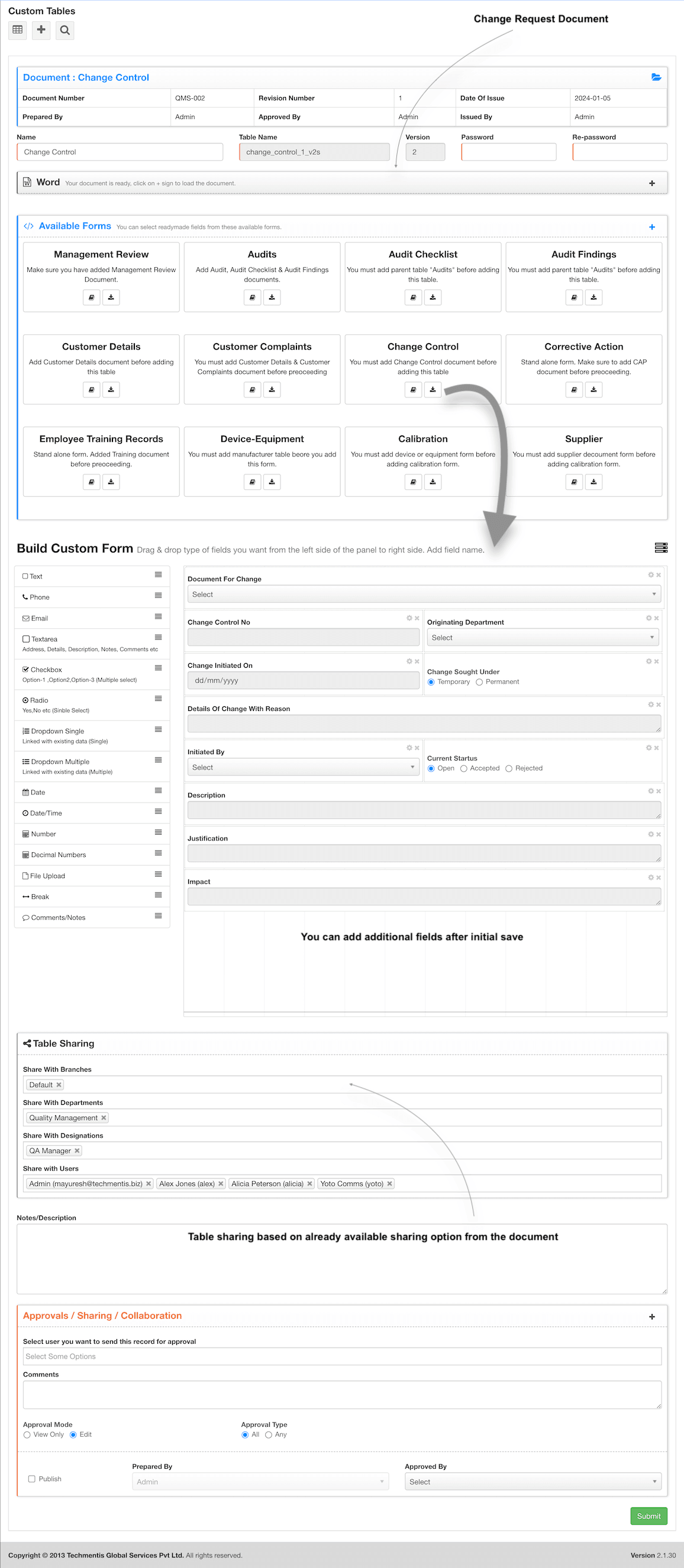
Konfigurieren von Beziehungen
Wählen Sie das Anzeigefeld aus, das den Datensatz eindeutig macht. Konfigurieren Sie Dateifelder nur für unterstützende Beweise; die kontrollierte Überarbeitung sollte in der Dokumentenverwaltung verbleiben.
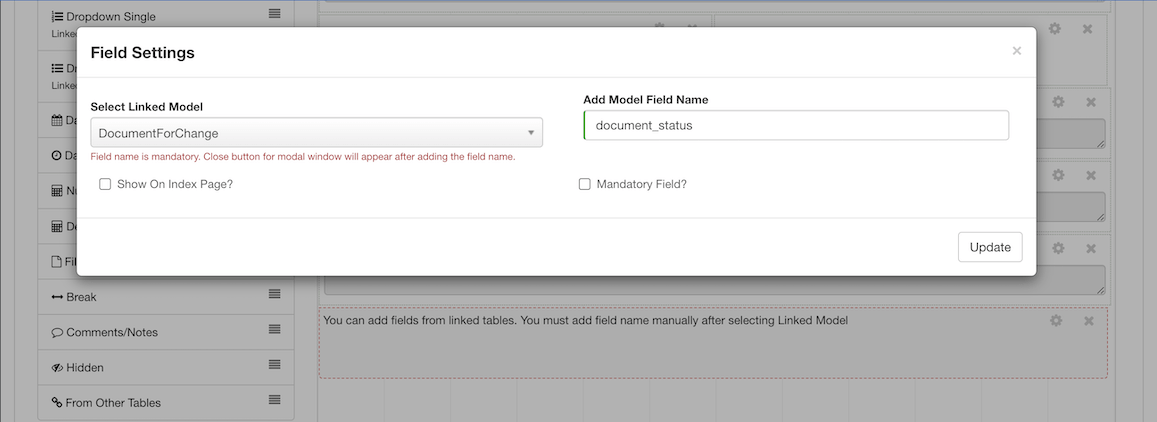
Hinzufügen von Workflow-Kontrollen
- Konfigurieren Sie den erforderlichen Genehmigungsprozess und die Genehmigungssequenz.
- Verwenden Sie Alle, wenn jede benannte Steuerfunktion genehmigt werden muss; Verwenden Sie Alle nur für gleichwertige Alternativen.
- Erstellen Sie Folgeaufgaben für zugewiesene Aktionen und Zieldaten, wenn das Modul diese benötigt.
- Konfigurieren Sie E-Mail-Trigger nur für Ereignisse und Empfänger, die vom Workflow unterstützt werden.
- Erstellen und Testen der PDF-Vorlage, wenn die Anforderung eine formale Ausgabe benötigt.
Test vor der Freigabe
- Senden Sie eine neue Anfrage mit den gültigen Mindestdaten.
- Bestätigen Sie, dass versteckte Tabs und bedingte Felder im richtigen Stadium angezeigt werden.
- Senden Sie die Anfrage durch Genehmigen, Ablehnen, Antworten und erneutes Absenden von Pfaden.
- Bestätigen Sie Aktionen, untergeordnete Zeilen, Dokumentlinks, Verlauf und PDF-Ausgabe bleiben verbunden.
- Überprüfen Sie den Workflow mit einer normalen Benutzerrolle.