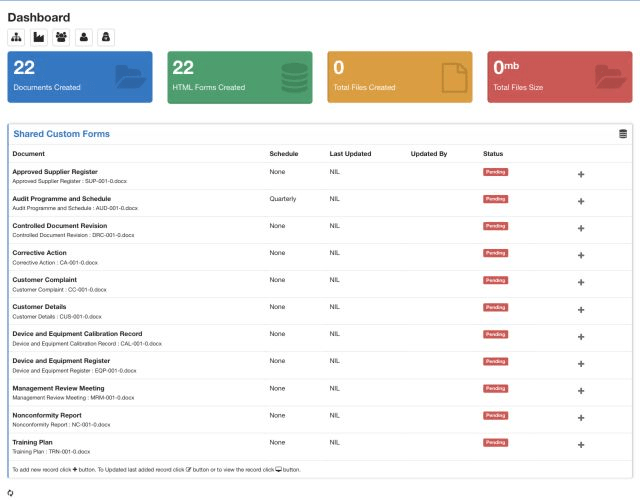
Das Dashboard ist der Ausgangspunkt nach dem Login. Sein Inhalt hängt von der Rolle des Benutzers und den Freigaberegeln ab. Administratoren sehen Setup-Verknüpfungen und breitere Anwendungsmenüs; andere Benutzer sehen die Formulare, Dokumente und Aktionen, die mit ihnen geteilt werden.
Dashboardbereiche
| Fläche | Zweck |
|---|---|
| Anwendungsmenü | Dashboard, Standards, Kategorien, Genehmigungsprozesse, Dokumente, Prozesse, benutzerdefinierte Formulare und PDF-Vorlagen. |
| Hauptabkürzungen | Standorte oder Niederlassungen, Abteilungen, Mitarbeiter, Benutzer und Benutzersitzungen oder Audit-Aufzeichnungen. |
| Gemeinsame Zollformulare | Formulare, die dem angemeldeten Benutzer mit Zeitplan, letztem Update, Status und Add/Editing/View-Aktionen zur Verfügung stehen. |
| Zähler | Dokument, HTML-Formular und Dateisummen für die Anwendung. |
| Benutzermenü | Profil- und Kontoaktionen, die dem aktuellen Benutzer zur Verfügung stehen. |
Arbeiten mit Indexseiten
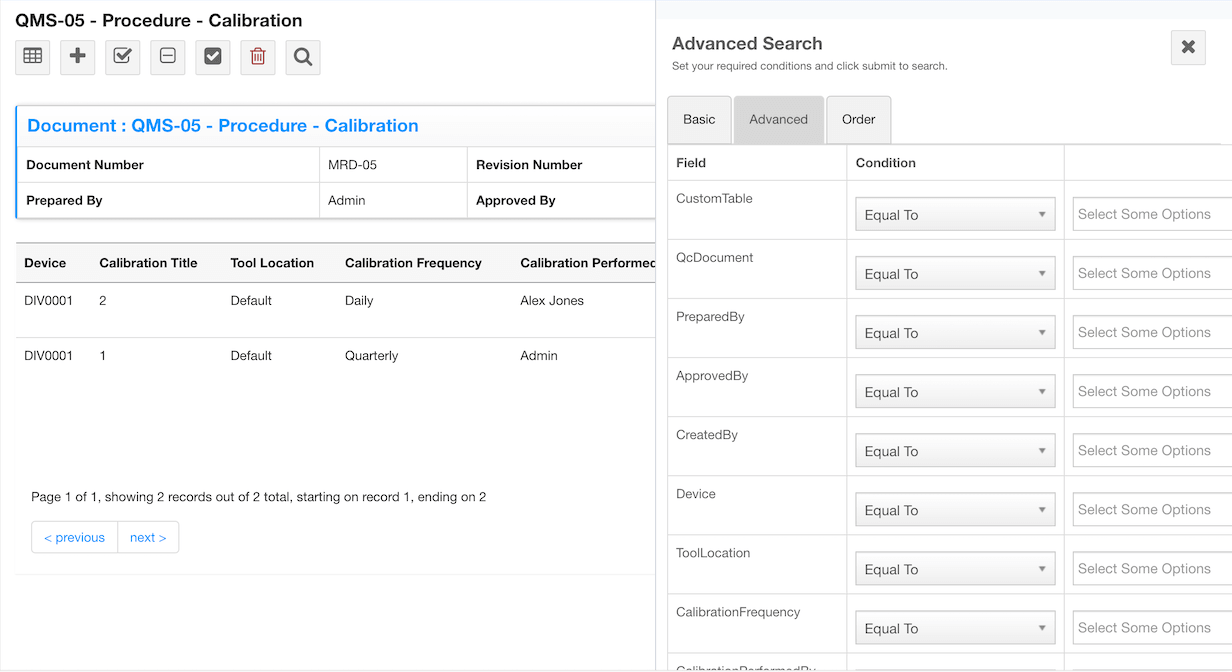
- Verwenden Sie die Add-Aktion zum Erstellen eines Datensatzes Die Edit- und View-Aktionen werden nur angezeigt, wenn sie zulässig sind.
- Geben Sie in das Schnellsuchfeld ein, um die aktuelle Tabelle zu filtern.
- Wählen Sie eine Spaltenüberschrift, um die angezeigten Datensätze zu sortieren.
- Öffnen Sie die erweiterte Suche, um Bedingungen aus der aktuellen Tabelle und verknüpften Datensätzen zu kombinieren.
- Führen Sie Berichte aus oder exportieren Sie die gefilterten Datensätze, wenn diese Aktionen aktiviert sind.
Aktionssymbole
Die genauen Symbole variieren je nach Modul, aber die üblichen Aktionen sind Add, Index, Reports, View oder Configure, Rebuild oder Unlock, PDF Template und Add Child. Bewegen Sie den Mauszeiger über ein Symbol in der Anwendung, um das Label zu sehen, bevor Sie handeln.
Genehmigungen gelten überall. Wenn ein Menü, eine Schaltfläche oder ein Datensatz fehlt, bestätigen Sie zunächst, dass der Benutzer Zugriff auf das Dokument oder die benutzerdefinierte Tabelle hat und zu einem gemeinsamen Standort, einer gemeinsamen Abteilung, einer gemeinsamen Bezeichnung oder einer gemeinsamen Benutzerliste gehört.