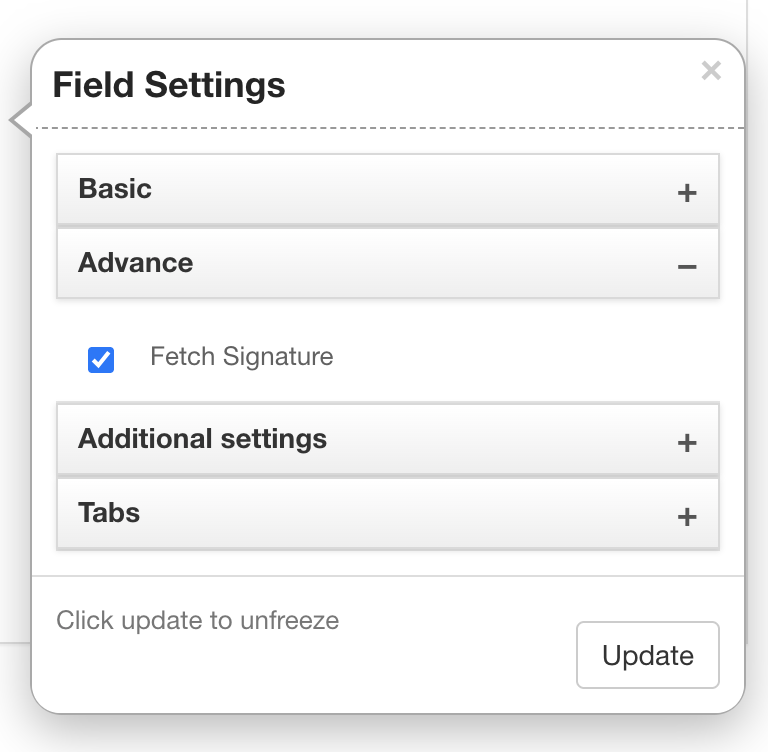
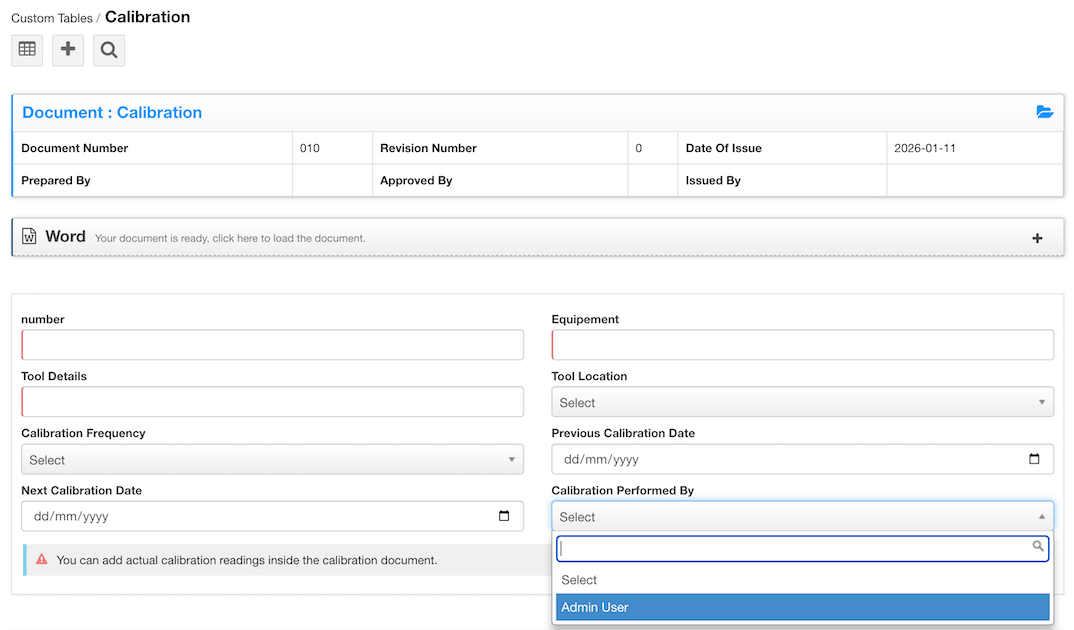
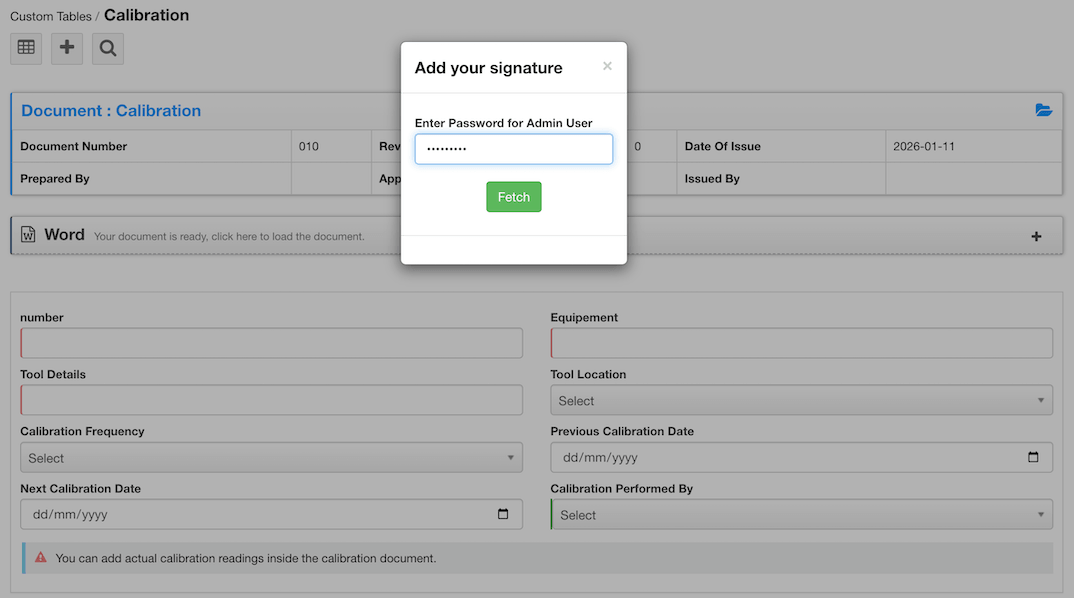
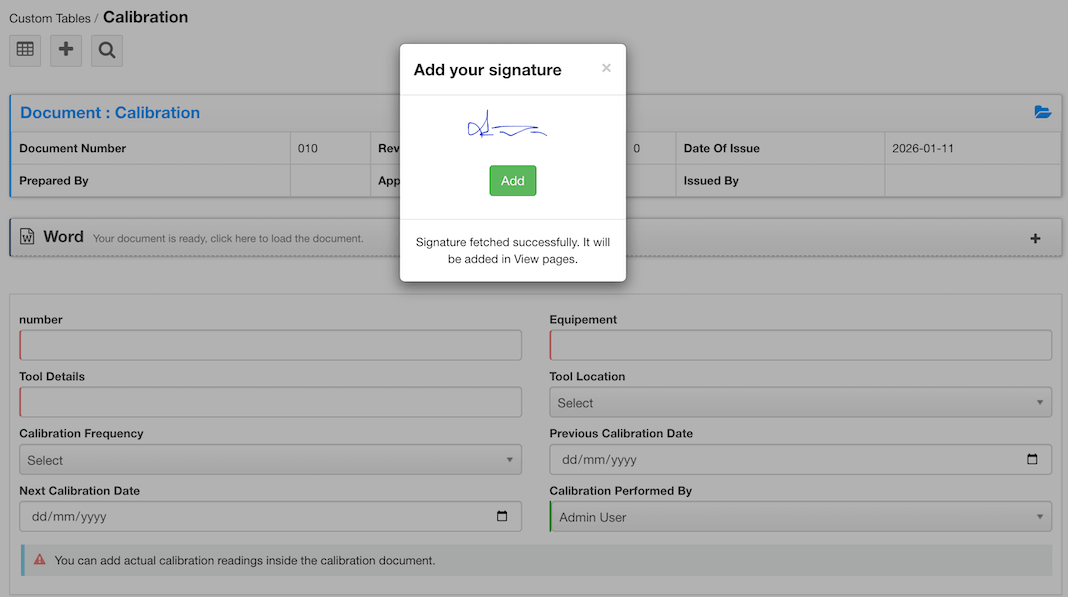
Elektronische Signaturen können für eine Aufzeichnung angefordert und auf das generierte PDF angewendet werden. Der Unterzeichner wird unter den Anwendungsbenutzern ausgewählt und muss sich authentifizieren, bevor die Signatur hinzugefügt wird.
Unterschrift anfordern
- Öffnen Sie den Datensatz oder die PDF-Aktion, die eine Signatur erfordert.
- Wählen Sie die Request-Signatur-Aktion.
- Wählen Sie den autorisierten Unterzeichner aus und senden Sie die Anfrage.
- Der ausgewählte Benutzer öffnet die Anforderung aus seinen verfügbaren Aktionen oder Benachrichtigungen.
Authentifizierung und Zeichen
Der Unterzeichner überprüft den Datensatz und authentifiziert sich mit den erforderlichen Kontoanmeldeinformationen. Nach erfolgreicher Authentifizierung wendet FlinkISO die Signaturinformationen gemäß der konfigurierten Vorlage auf die PDF-Ausgabe an.
Signaturkontrollen
- Fordern Sie nur die Unterschrift der für die Entscheidung verantwortlichen Person an.
- Halten Sie die Mitarbeiter- und Benutzerdaten korrekt, bevor Sie unterschreiben.
- Verwenden Sie eine PDF-Vorlage, die ausreichend Platz für Signaturinformationen reserviert.
- Bewahren Sie die Genehmigung auf und zeichnen Sie den Verlauf mit dem signierten PDF auf.