Das gleiche gespeicherte Layout wird verwendet, um konsistente Add-, Edit- und View-Seiten zu generieren. Halten Sie häufig verwendete Felder leicht zu erreichen, verwenden Sie Tabs für klare Betreffgruppen und wählen Sie die richtige Kinderbeziehung für wiederholbare oder unabhängige Datensätze.
Feldlayout
- Verwenden Sie Rasterbreiten, um kurze verwandte Felder in einer Zeile zu platzieren.
- Platzieren Sie wichtige Identifikations- und Statusfelder in der Nähe des Starts.
- Verwenden Sie Abschnittsüberschriften oder Pausen für kleinere Abteilungen.
- Halten Sie die Feldreihenfolge im Einklang mit der realen Arbeitssequenz.
- Überprüfen Sie das Ergebnis bei Desktop- und mobilen Breiten nach der Generation.
Tab Gruppen und Sequenz
Weisen Sie den gleichen Tab-Namen Feldern zu, die zusammengehören. Verwenden Sie Gruppe und Sequenz, um Tab-Sets zu ordnen und sie zwischen normalen Feldern zu platzieren. Felder ohne Tab bleiben im regulären Formularfluss. Child-Formulare können ihre eigenen unabhängigen Tabs definieren.
Kontrolle, wenn Tabs erscheinen
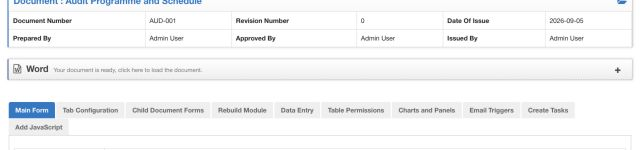
Anwendungs-Tab-Konfiguration listet Registerkarten aus dem Hauptformular und verknüpften Kindformularen auf. Eine Registerkarte kann sichtbar bleiben, auf Hinzufügen ausblenden, auf Bearbeiten ausblenden, auf beiden ausblenden oder nur erscheinen, wenn ein ausgewähltes Funk- oder Dropdown-Feld einen der konfigurierten Werte enthält.
Form des Kindes
Verwenden Sie Child Forms für wiederholbare Zeilen, die zum übergeordneten Datensatz gehören. Das Feld Child Forms Builder kann eine oder mehrere Child-Tabellen an der richtigen Stelle im Hauptlayout platzieren. Völlig leere Zeilen werden ignoriert; begonnene Zeilen müssen die erforderlichen Felder erfüllen.
Formulare für Kinderdokumente
Verwenden Sie Child Document Forms für separate kontrollierte Datensätze. Sie haben ihr eigenes Dokument, Form und Geschichte und sind mit dem Elternteil verknüpft. Bestehende Child Document Records erscheinen auf der Parent Edit-Seite und Benutzer starten einen neuen verwandten Datensatz von der Parent View-Seite.
Testen Sie jede generierte Seite
- Erstellen Sie einen neuen Elterndatensatz und überprüfen Sie die anfängliche Tab-Sichtbarkeit.
- Ändern Sie die steuernden Radio- oder Dropdown-Werte und bestätigen Sie die Aktualisierung der bedingten Registerkarten.
- Fügen Sie mehrere Kinderreihen hinzu und lassen Sie eine völlig leer; bestätigen Sie, dass sie ignoriert wird.
- Starten Sie eine unvollständige Kinderzeile; die Bestätigungsvalidierung identifiziert ihre Registerkarte.
- Bearbeiten und anzeigen Sie den gespeicherten Datensatz und bestätigen Sie das gleiche Layout und die Beziehungen bleiben klar.