Wählen Sie, wie KI ausgeführt wird
| Anbieter | Verwenden Sie es, wenn | Was Sie liefern |
|---|---|---|
| Cloud / OpenAI-kompatibel | Ihre organisation verwendet bereits einen gehosteten dienst, der chat-vervollständigungsanfragen im openai-stil akzeptiert. | API-Basis-URL, genaue Text- und Vision-Modellnamen und einen API-Schlüssel. |
| Selbst gehostete KI (Ollama) | Sie möchten Modellschluss auf die von Ihrer Organisation kontrollierte Infrastruktur. | Eine erreichbare Ollama-API-URL plus installierte Text- und Vision-Modelle. |
Verwenden Sie einen separaten KI-Server
Um die Anwendungsleistung zu verbessern, führen Sie keine Ollama-Produktions-Workload auf demselben Server wie FlinkISO aus. KI-Inferenz kann nachhaltige CPU, Systemspeicher, Festplattenbandbreite und GPU-Speicher verbrauchen. Ein separater Host hält die Bearbeitung von Dokumenten, Formularen, Genehmigungen und geplante Arbeit reaktionsfähig, während KI eine lange Anforderung verarbeitet.
Die KI-API-URL muss über den FlinkISO-Dienst erreichbar sein, der die Anfrage sendet. http://127.0.0.1:11434 Mit dem empfohlenen separaten KI-Server die erreichbare private Adresse oder einen gesicherten HTTPS-Endpunkt verwenden. Den nicht authentifizierten Ollama-Port nicht direkt dem öffentlichen Internet aussetzen.
Praktische Starthardware
Modellgröße, Quantisierung und Kontextlänge bestimmen die tatsächliche Anforderung. Das Folgende ist ein praktisches Minimum für die Beispiel 7B-8B-Modelle in diesem Handbuch; größere Modelle benötigen mehr Speicher.
| Ressourcen | Mindeststartpunkt | Empfohlen für den regelmäßigen Gebrauch |
|---|---|---|
| Verarbeiter | 4 moderne 64-Bit CPU-Kerne | 8 oder mehr moderne CPU-Kerne |
| Systemspeicher | 16 GB RAM | 32 GB RAM oder mehr |
| Lagerung | 25 GB freier SSD-Speicherplatz | 50 GB oder mehr freien SSD-Speicherplatz |
| GPU | Optional; CPU-Inferenz wird unterstützt, aber langsamer | Unterstützte GPU mit mindestens 12 GB VRAM für schnellere 7B-8B Text- und Bildverarbeitung |
| Netz | Zuverlässige private Konnektivität zwischen Services | Privates Netzwerk oder VPN, mit HTTPS, wenn der Datenverkehr Netzwerkgrenzen überschreitet |
Die beiden Beispielmodell-Downloads verwenden derzeit etwa 11,2 GB vor Laufzeit-Overhead und Arbeitsdateien. Erhöhen Sie RAM, VRAM und Speicher bei Verwendung größerer Modelle, längerer Kontextfenster, mehr PDF-Seiten oder gleichzeitiger Anforderungen.
Ollama auf einem separaten Linux-Server installieren
Es folgt folgender Grundstrom: Offizieller Ollama Linux GuideFühren Sie es auf dem dedizierten KI-Server aus, nicht auf dem FlinkISO-Anwendungsserver.
- Installiere Ollama.
curl -fsSL https://ollama.com/install.sh | sh - Aktivieren und starten Sie den Service.
sudo systemctl enable --now ollama sudo systemctl status ollama - Laden Sie ein Textmodell und ein Vision-Modell herunter. Diese Namen sind Beispiele, die mit den später gezeigten Feldern übereinstimmen.
ollama pull qwen3:8b ollama pull qwen2.5vl:7b ollama list - Überprüfen Sie die lokale API.
curl http://127.0.0.1:11434/api/tags
Das Beispieltextmodell ist ungefähr 5,2 GB und das Vision-Modell ungefähr 6,0 GB. Die in FlinkISO eingegebenen Modellnamen müssen genau mit den von ollama list.
Ermöglichen Sie dem KI-Service, Ollama zu erreichen
Ollama hört zu 127.0.0.1:11434 Standardmäßig fügen Sie auf einem separaten Linux-Host nur dann eine Systemd-Override hinzu, wenn ein Netzwerkzugriff erforderlich ist:
sudo systemctl edit ollama.serviceHinzufügen:
[Service]
Environment="OLLAMA_HOST=0.0.0.0:11434"
Dann neu laden und neu starten:
sudo systemctl daemon-reload
sudo systemctl restart ollama11434 Nur von dem Server oder Gateway, der FlinkISO KI-Anfragen sendet, bevorzugen Sie ein privates Subnetz, VPN, Firewall-Zulassungsliste oder authentifizierten HTTPS-Reverse-Proxy. Ollama Server Konfigurationsführer Erklärungen OLLAMA_HOST und Dienstumgebungsvariablen.KI in FlinkISO konfigurieren
- Melden Sie sich mit dem MR- oder Administratorkonto an.
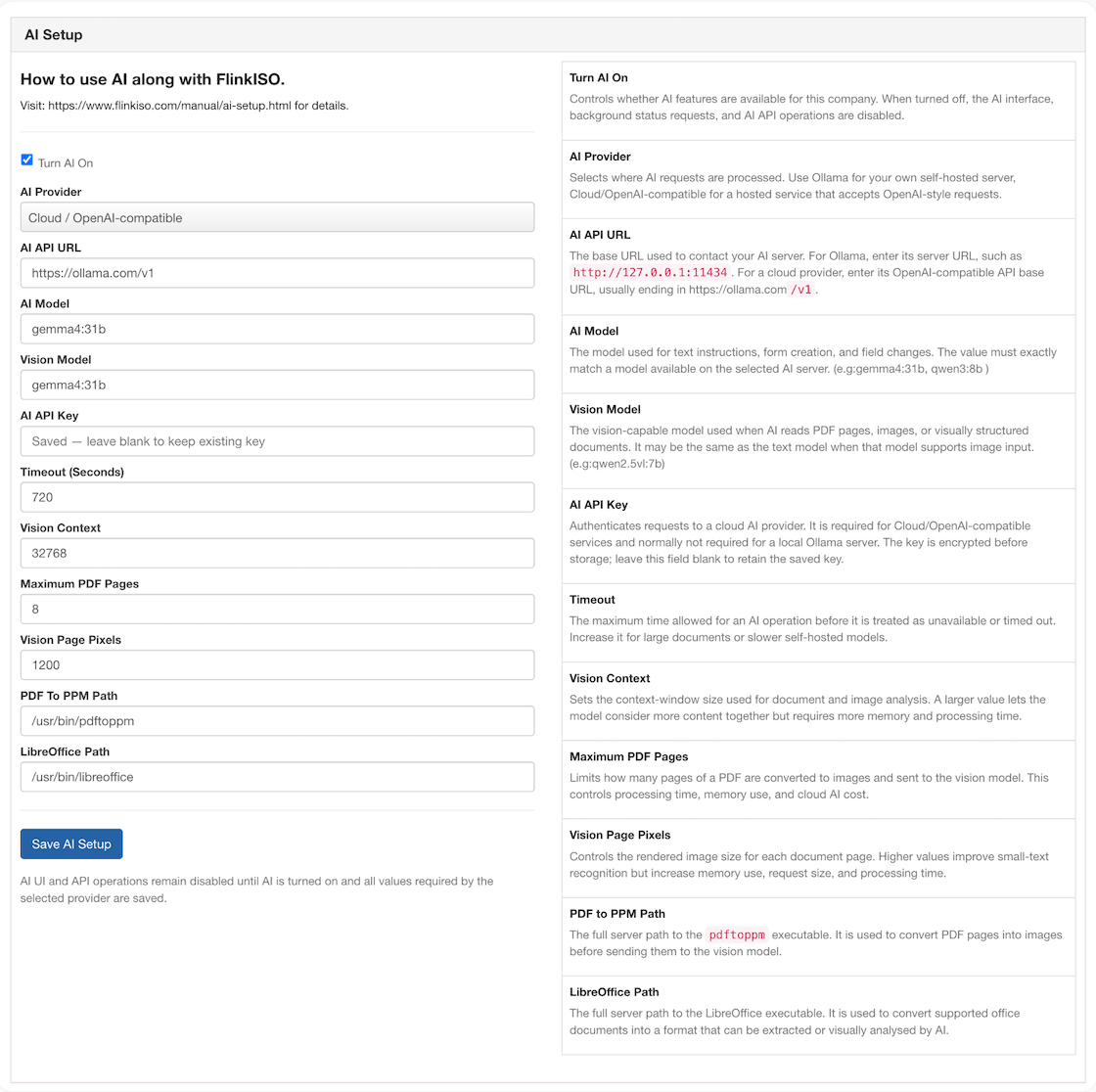
- Öffnen Sie das Benutzermenü und wählen KI-Einrichtung.
- Wählen Sie die erforderlichen KI-Anbieter.
- Für Ollama oder einen Cloud-Anbieter füllen Sie die unten beschriebenen Provider-Felder aus.
- Wählen KI einschalten, dann wählen Save KI Setup.
| Einstellung | Wie es verwendet wird | Typischer Wert |
|---|---|---|
| KI API URL | Basis-URL verwendet, um den ausgewählten KI-Server zu erreichen. | Ollama: http://ai-server:11434Cloud: die OpenAI-kompatible Basis-URL des Anbieters, die üblicherweise in /v1. |
| KI-Modell | Textanweisungen, Formularerstellung und Feldänderungen. | qwen3:8b, oder den genauen Namen des Anbietermodells. |
| Vision-Modell | PDF-Seiten, Bilder und visuell strukturierte Dokumente. | qwen2.5vl:7boder ein anderes Modell, das die Bildeingabe unterstützt. |
| KI API Key | Authentifizierung einer Cloud/OpenAI-kompatiblen Anforderung. | Erforderlich für Cloud-Anbieter; normalerweise leer für Ollama. Der gespeicherte Schlüssel ist verschlüsselt. Lassen Sie ihn später leer, um den gespeicherten Schlüssel beizubehalten. |
| Timeout | Maximal zulässige Zeit für eine KI-Operation. | Ausfall 360 Sekunden; zulässiger Bereich 30-1800. |
| Vision Kontext | Kontextfenster für die visuelle Dokumentenanalyse verfügbar. | Ausfall 32768; erlaubt Bereich 4096-131072. |
| Maximale PDF Seiten | Limitiert Seiten, die konvertiert und zur Bildverarbeitung gesendet werden. | Ausfall 8Zulässiger Bereich 1–50. |
| Vision Page Pixel | gerenderte Seitengröße für visuelles Lesen. | Ausfall 1200; erlaubt Bereich 600-2400. |
| PDF zu PPM Path | Konvertiert PDF-Seiten in Bilder. | /usr/bin/pdftoppm |
| LibreOffice Pfad | Konvertiert unterstützte Bürodokumente für die Extraktion oder visuelle Analyse. | /usr/bin/libreoffice |
Höhere Seitenzahlen, Seitenpixelwerte und Kontextgrößen erhöhen die Speichernutzung, die Anforderungsgröße und die Verarbeitungszeit. Beginnen Sie mit den Standardeinstellungen und erhöhen Sie sie erst nach dem Testen von repräsentativen Dokumenten.
Verbinden Sie einen Cloud-OpenAI-kompatiblen Anbieter
- Bestätigen sie, dass der anbieter openai-kompatible gestreamte chat-vervollständigungen und json-antworten unterstützt.
- Erstellen Sie einen API-Schlüssel mit nur den Berechtigungen, die für die Modellinferenz erforderlich sind.
- Geben Sie die API-Basis-URL des Anbieters ein. FlinkISO-Anhänge
/chat/completionsEs sei denn, dieser Weg ist bereits vorhanden. - Geben Sie genaue Text- und Vision-Modell-Identifikatoren ein, die dem Konto zur Verfügung stehen.
- Geben Sie den API-Schlüssel ein, behalten Sie die Standardwerte für die Dokumentenverarbeitung bei, schalten Sie KI ein und speichern Sie.
Überprüfen Sie die Verbindung
- Öffnen Sie das KI-Setup erneut und bestätigen Sie, dass KI eingeschaltet bleibt.
- Öffnen Sie ein unterstütztes Qualitätsdokument oder ein generiertes Formular, in dem das KI-Steuerelement verfügbar ist.
- Beginnen Sie mit einer kurzen Nur-Text-Anfrage.Bestätigen Sie, dass eine Antwort zurückgegeben wird, bevor Sie ein Dokument testen.
- Testen Sie ein kleines PDF oder Bild mit der Vision-Option und bestätigen Sie, dass das ausgewählte Vision-Modell verwendet wird.
- Überprüfen Sie das vorgeschlagene Ergebnis, bevor Sie einen Formularumbau oder eine Feldänderung zulassen.
FlinkISO behält die Historie der lokalen Anfrage und wendet ihre normalen Autorisierungsregeln an. Nur ein MR-Benutzer kann ein generiertes Formular aus einem KI-Vorschlag neu erstellen.
Fehlerbehebung
| Nachricht oder Symptom | Überprüfung |
|---|---|
| KI-Funktionen sind deaktiviert | Wählen Sie einen Anbieter aus, füllen Sie alle erforderlichen Felder aus, wählen Sie KI einschalten und speichern. Für lokale KI bestätigen Sie, dass der konfigurierte Server über FlinkISO erreichbar ist. |
| Verbindung abgelehnt oder Timeout | Überprüfen Sie die KI-API-URL des Dienstes, der die Anforderung sendet, den Ollama-Servicestatus, die Firewall-Regel, den Reverse-Proxy und den Timeout. |
| Modell nicht gefunden | Lauf ollama list und kopieren Sie den genauen Modellnamen, einschließlich seines Tags, in FlinkISO. |
| Cloud-Anbieter lehnt den Schlüssel ab | Erstellen oder kopieren Sie einen gültigen Schlüssel, bestätigen Sie den Endpunktzugriff und geben Sie den Schlüssel dann erneut in KI Setup ein. |
| Text funktioniert, Dokumentanalyse scheitert | Bestätigen Sie, dass das Vision-Modell Bilder unterstützt, überprüfen Sie die PDF-PPM- und LibreOffice-Pfade und testen Sie mit weniger Seiten. |
| Antworten sind sehr langsam | Verwenden Sie den separaten KI-Server, reduzieren Sie Kontext/Seiten/Pixel, wählen Sie ein kleineres Modell oder fügen Sie eine unterstützte GPU hinzu. |
| KI ist beschäftigt | Warten Sie auf die aktuelle Generation oder stoppen Sie sie, bevor Sie eine andere starten Ein einzelnes geladenes CPU-Modell kann Anforderungen seriell verarbeiten. |