FlinkISO trennt Anwendungsverwaltung, Formulardesign und täglichen Datensatzzugriff. Rollen erlauben Aktionen, während Dokumentenfreigabe und Tabellenberechtigungen bestimmen, mit welchen Dokumenten und Datensätzen ein Benutzer arbeiten kann. Super User ist eine separate Formularerstellungsfunktion, keine Super-Admin-Rolle.
Admin und Super User sind getrennte Rollen
Administratoren verwalten Benutzer- und Anwendungszugriff, nur Benutzer, die ausdrücklich als Super User Sie können Anwendungsformulare über die Formularerstellungs-API erstellen oder neu erstellen, unabhängig davon, ob sie den manuellen Builder oder die Formularerstellungs-KI verwenden. Ein Admin ist nicht automatisch ein Superbenutzer und ein Superbenutzer wird nicht automatisch ein Admin.
| Leistungsfähigkeit | Regelmäßiger Benutzer | Admin ohne Super User | Super User |
|---|---|---|---|
| Gewähren oder entfernen Sie Super User | Nein | Ja | Nur wenn auch ein Admin |
| Erstellen Sie Formulare mit dem manuellen Builder oder der API | Nein | Nein | Ja |
| Erstellen Sie ein bestehendes Formular | Nein | Nein | Ja, nachdem es mit seinem Formularpasswort entsperrt wurde |
| Verwenden Sie Form Creation KI | Nein | Nein | Ja |
| Verwenden Sie General Chat und FlinkISO Hilfe KI | Ja, wenn KI aktiviert ist | Ja, wenn KI aktiviert ist | Ja, wenn KI aktiviert ist |
Berechtigungen für Hinzufügen, Anzeigen, Bearbeiten und Genehmigen von Datensätzen sind vom Zugriff auf die Formularerstellung getrennt. Die Berechtigung zum Eingeben oder Bearbeiten von Datensätzen erteilt keine Berechtigung zum Ändern der Formulardefinition.
Zuweisen oder Entfernen von Super User
- Melden Sie sich als Admin an und öffnen Nutzer.
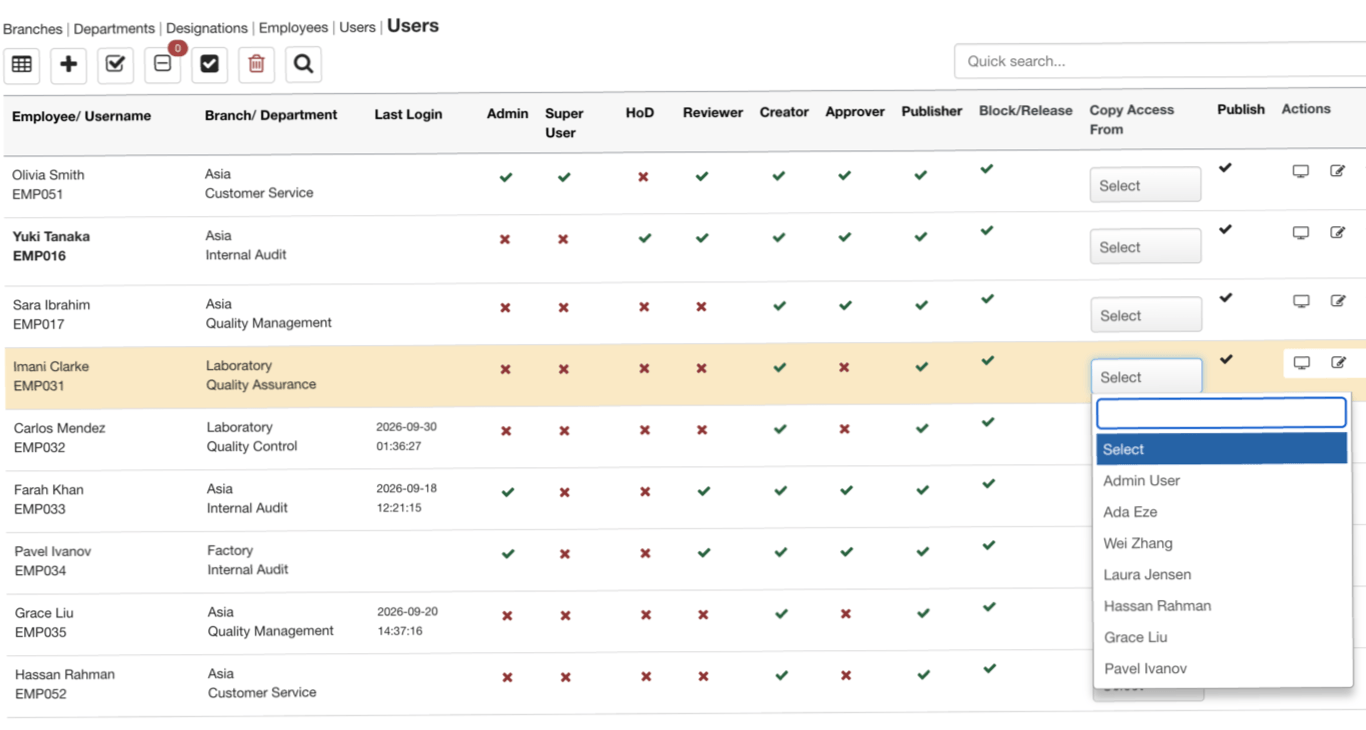
- Finden Sie den Benutzer und verwenden Sie die Super User Spalte: Ein grüner Check ist aktiviert; ein rotes Kreuz ist deaktiviert. Wählen Sie das Symbol aus, um die Einstellung zu ändern.
- Alternativ öffnen Sie die Seite Bearbeiten des Benutzers, ändern Sie die Super User Checkbox und Save.
- Geben Sie die Rolle nur Personen, die für die Gestaltung von Formularen verantwortlich sind, und entfernen Sie sie, wenn Sie keine Formulare mehr erstellen oder neu erstellen müssen.
Erstellen Sie Formulare, die von einem anderen Benutzer erstellt wurden
Jeder Super-Benutzer, der das Passwort eines Formulars kennt, kann entsperren und Re-create Dieses Formular, auch wenn es ursprünglich von jemand anderem erstellt wurde, ändert die Formulardefinition, nicht einen individuellen Datensatz.
Die gleichen Rollen- und Passwortanforderungen gelten beim Ändern eines vorhandenen Formulars mit KI. Für manuelle Schritte zum Erstellen von Formularen siehe Ein individuelles Formular erstellen.
KI-Zugang
Wenn KI aktiviert ist und ein Provider konfiguriert ist, können angemeldete Benutzer Chat für allgemeine Hilfe und FlinkISO Diese Modi erstellen oder erstellen keine Formulare. Nur Super-Benutzer sehen und können sie verwenden. Formblätter Modus für Form Creation KI.
KI-Verfügbarkeit ersetzt nicht die Freigabe von Dokumenten oder Tabellenberechtigungen. Der Hilfekontext eines normalen Benutzers bleibt auf die Formulare und Dokumente beschränkt, auf die er zugreifen kann. KI-Einrichtung und KI-Formularassistent zur Konfigurations- und Formaufbauführung.
Zugang zu Dokumenten
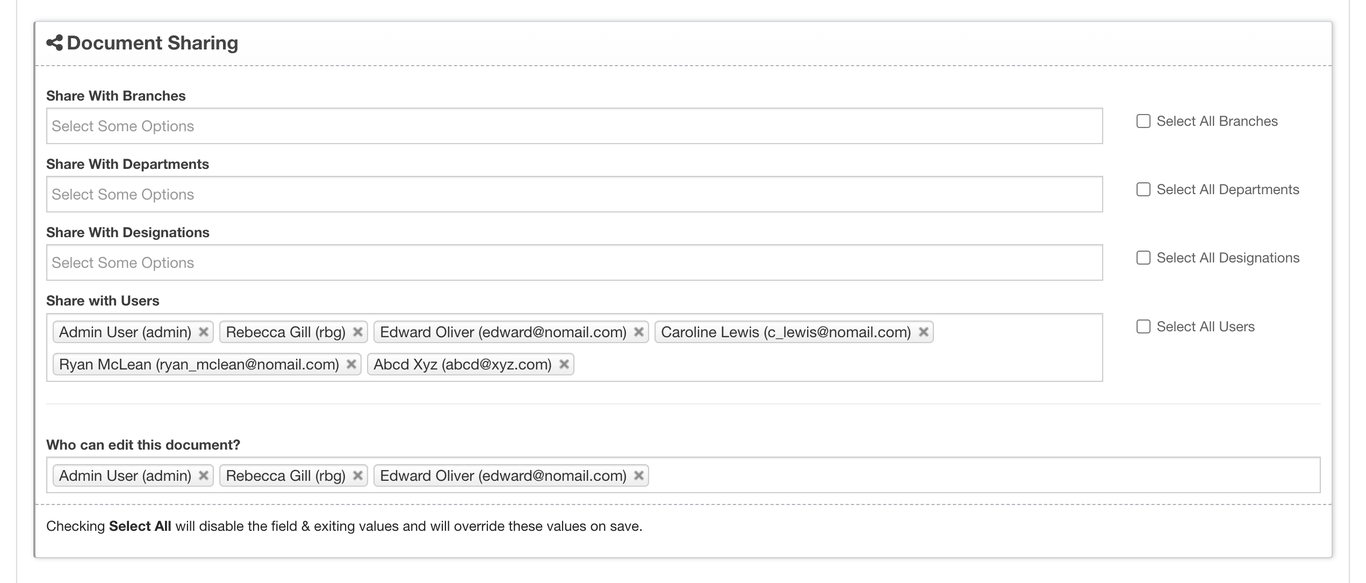
Verwenden Sie die Dokumentenzugriffssteuerungen, um sie nach Standort oder Zweigstelle, Abteilung, Bezeichnung oder einzelnem Benutzer zu teilen, wobei sich diese Optionen auf das Dokument und das generierte Formular auswirken, das dazu gehört.
Berechtigungen für benutzerdefinierte Tabellen
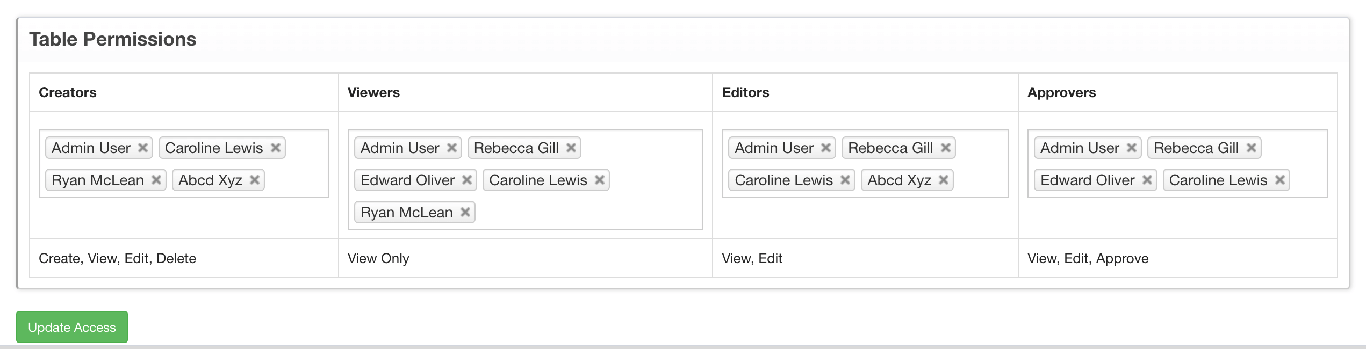
Verwenden Sie die Zugriffssteuerelemente der Tabelle, um auszuwählen, wer Datensätze hinzufügen, anzeigen, bearbeiten oder genehmigen kann. Addition Wählen Sie auch Ansicht und Bearbeiten aus; Entfernen von Add entfernt diese abhängigen Auswahlen. Wählen Sie Bearbeiten wählt auch Ansicht aus. Entfernen von Bearbeiten löscht Ansicht, wenn keine andere abhängige Berechtigung verbleibt. Ansicht kann auch eigenständig gewährt werden, während Approver unabhängig ist.
Diese Berechtigungen steuern Datensätze in einer vorhandenen Tabelle.Sie gewähren nicht die Super-User-Fähigkeit, die erforderlich ist, um das Formular selbst zu erstellen oder neu zu erstellen.
Kopieren eines Zugangsprofils
Wenn zwei Benutzer die gleiche Verantwortung tragen, verwenden Sie das Access-Copy-Tool, um ein vorhandenes Zugriffsprofil zu reproduzieren, und überprüfen Sie dann die kopierten Einstellungen.